
Bureautique · Word
Finaliser un document Word avec le suivi des modifications
· 2 minutes de lecture
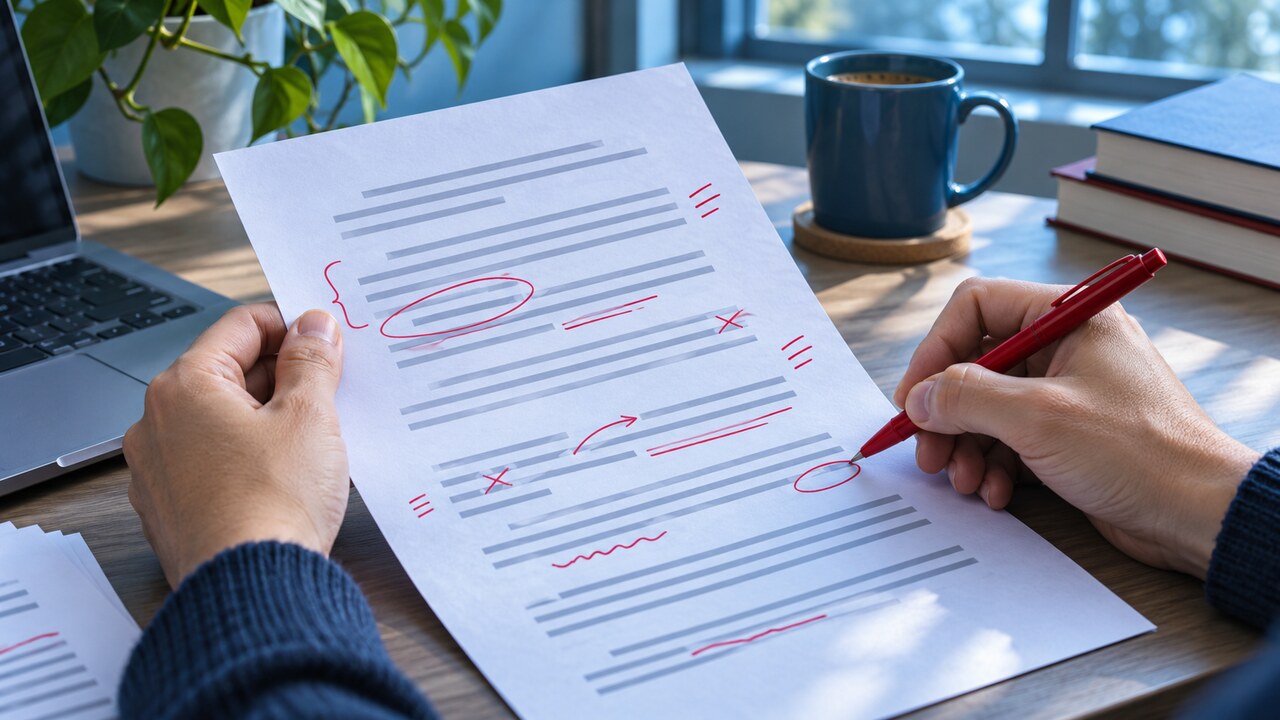
Votre équipe a relu un document Word et doit en transmettre une version finale. L’affichage « Aucun balisage » peut vous donner un aperçu du résultat, mais les modifications restent dans le fichier tant qu’elles n’ont pas été acceptées ou rejetées. Microsoft distingue ces deux opérations dans son aide.
Passez les modifications en revue
Dans l’onglet Révision, affichez toutes les marques. Placez le curseur au début du texte, puis examinez les modifications avec Suivant. Utilisez Accepter pour intégrer une proposition ou Rejeter pour revenir au texte précédent. Si une correction modifie un délai ou un engagement, vérifiez la décision de l’équipe avant de la traiter.
Exercice sur une consigne fictive
Saisissez « Le formulaire doit parvenir à l’accueil avant vendredi. Le fichier doit être nommé Demande_Nom. » Activez le suivi et remplacez « vendredi » par « jeudi » et « Demande_Nom » par « Demande_Nom_Date ». Supposons que l’équipe valide seulement le nouveau nom de fichier. Rejetez le passage à jeudi et acceptez le changement de nom. Relisez les deux phrases pour vérifier que l’échéance reste vendredi et que le fichier se nomme bien Demande_Nom_Date.
Contrôlez la copie destinée au lecteur
Enregistrez une copie de diffusion si vous souhaitez conserver le document de travail. Vérifiez les marques et traitez séparément les commentaires encore présents. Rouvrez la copie et affichez toutes les marques pour contrôler qu’aucune modification suivie ne reste à traiter.
Découvrir la formation Word de BossPro Academy
Source
Microsoft Support — Accepter ou rejeter les modifications suivies